
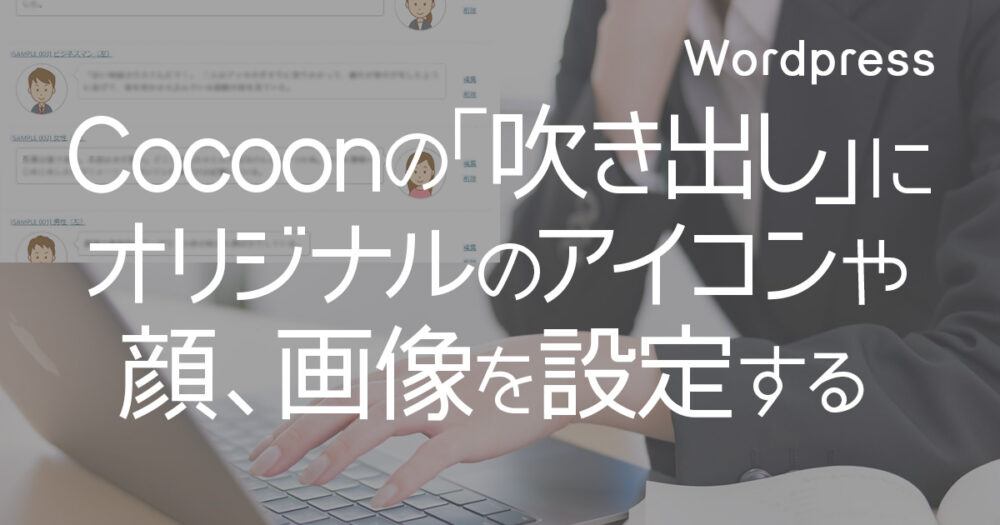
記事を書くときに「吹き出し」を使っていると思います。

こういうのですね。
Cocoonには標準で吹き出しの機能があるので、何気なしに使っている人も多いのではないでしょうか。
ポイントポイントでアクセントになったり、読みやすくなるのでとても便利ですよね。
僕も良く使っているのですが、アイコンの人物を変えたいと常々思っていました。
そこでこの記事ではアイコンの変更、カスタマイズについて解説していきます。
オリジナルのアイコンを使って記事を書いてみませんか?
WordPress Cocoonの独自機能を使ってみよう
人気のテーマCocoonには、吹き出しの機能が搭載されており何気なくいままで使っていました。
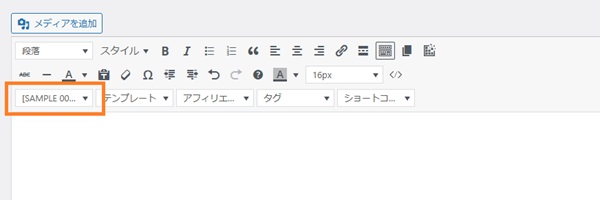
クラシックエディターでは、ここから吹き出しを選ぶと簡単に吹き出しを追加することができますね。
ドロップダウンすると登録されている吹き出しが表示されるので、選択するとすぐに吹き出しになります。
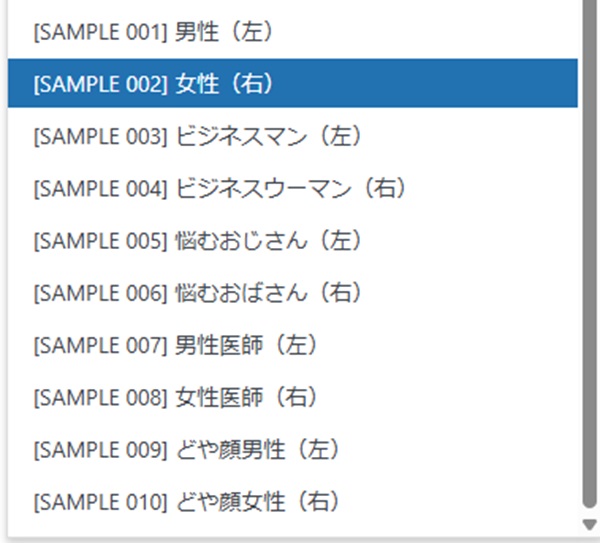

ここにオリジナルの吹き出しを追加すれば、簡単に吹き出しを選択、使用することができるようになります。
スポンサーリンク
「吹き出し」にオリジナルのアイコンや好きな顔、画像を設定する
オリジナルのアイコンの設定に関して、手順を追って解説していきます。
アイコン画像の準備
事前準備として、設定したいアイコンを事前に準備しておきましょう。
アイコン画像のサイズは160px以上の正方形画像を設定するようにコメントがあります。
160px~200pxの正方形画像を用意しましょう。
複数の、違った表情のアイコンがあると記事の内容に合わせて使い分けられていいですよね
吹き出しの設定
①Cocoon設定、
②吹き出し、
の順にクリックすると下の図のような吹き出しの画面になります。
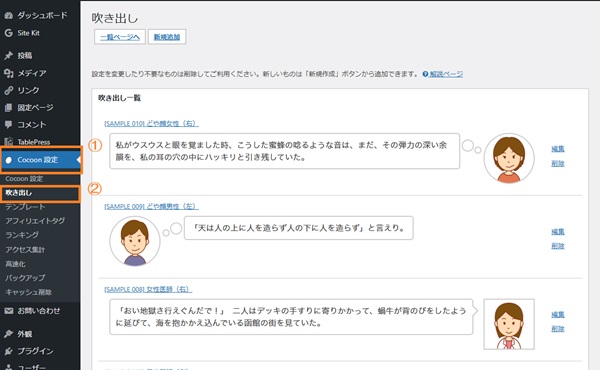
すでに登録されている吹き出しの一覧が見えますね。
ここから追加、編集をしていきます。
③新規追加をクリックします。
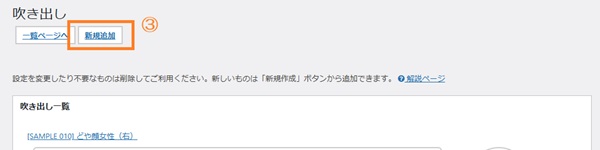
このような入力画面になります。
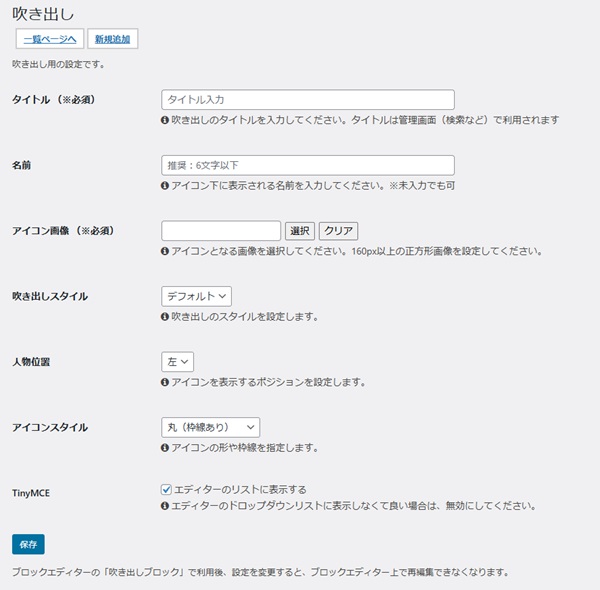
各項目を入力、設定していきます。
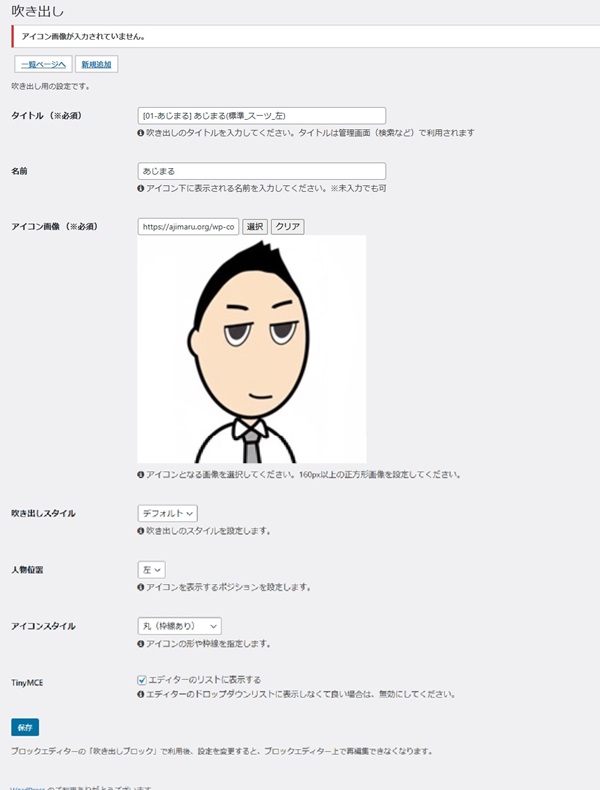
- タイトル
タイトルはドロップダウンで吹き出しを選択するときに表示されるので、後でパッと見たときにどのようなアイコンや吹き出しなのかがわかるように登録しておくといいでしょう。
上の入力例では、
番号、キャラクタの名前、顔の表情、服装、配置
このようなことがわかるようにタイトルに記入してみました。

数個の登録であればすぐわかるでしょうが、後々で追加登録が増えるにつれていちいち表示させてみないとわからないということにもなりかねません。

後述しますがアルファベット順、数字順に表示されるのでナンバリングしておくとあとあと便利ですよ。
- 名前
アイコンの下に表示される名前です。
記入しないと表示されません。

このアイコンには「ひらひらちゃん」と登録したので下に表示されていますね。
- アイコン画像
用意したアイコン画像を選択して登録します。
先述しましたが、アイコン画像のサイズは160px~200px程度の正方形画像を使用しましょう。
- 吹き出しスタイル
- 人物位置
- アイコンスタイル
これらの設定をドロップダウンメニューから選択します。
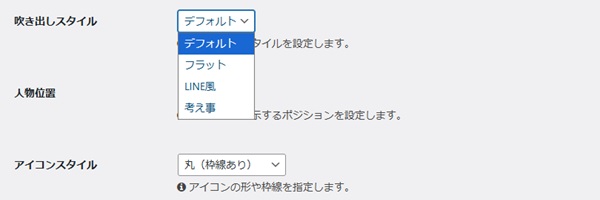

タイトルの入力に際しては、これまでの選択項目がわかるようなタイトルにしておくといいでしょう。
- エディターのリストに表示する


チェックがついているとリストに表示されます。
- 保存

保存をクリックして完了!!
吹き出しのリスト
保存したら吹き出しリストを見てみましょう。
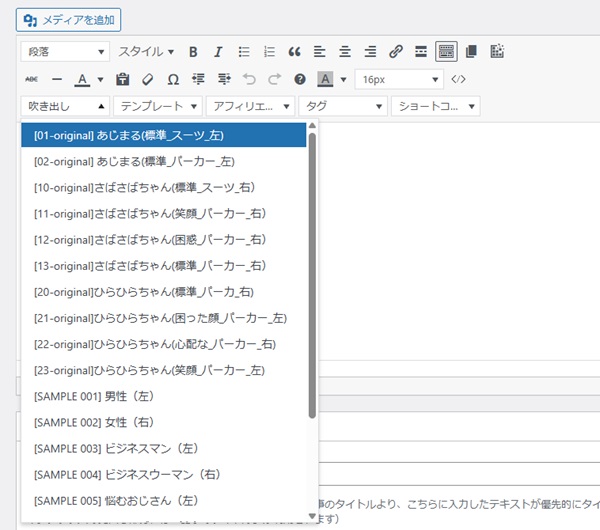

タイトルの先頭に数字をいれた結果、数字の順番にアイコンが表示されていますね
「吹き出し」にオリジナルのアイコンや好きな顔、画像を設定するのまとめ
吹き出しの設定について解説してきました。
使いこなせれば、記事の読みやすい記事にできたり、記事のイメージも変えることができてとても便利ですよね。
オリジナルのアイコンを使って記事を書いてみませんか?
他にもお役に立てるような豆知識などを記事にしていこうと思っています。
よろしければ別の記事もご覧ください。


 にほんブログ村
コメント|Comment